
洛一简档助手
格式转换 · PDF 处理 · OCR 文字提取 · 批量自动化。一个把"文档杂活"集中干掉的本地工作站。
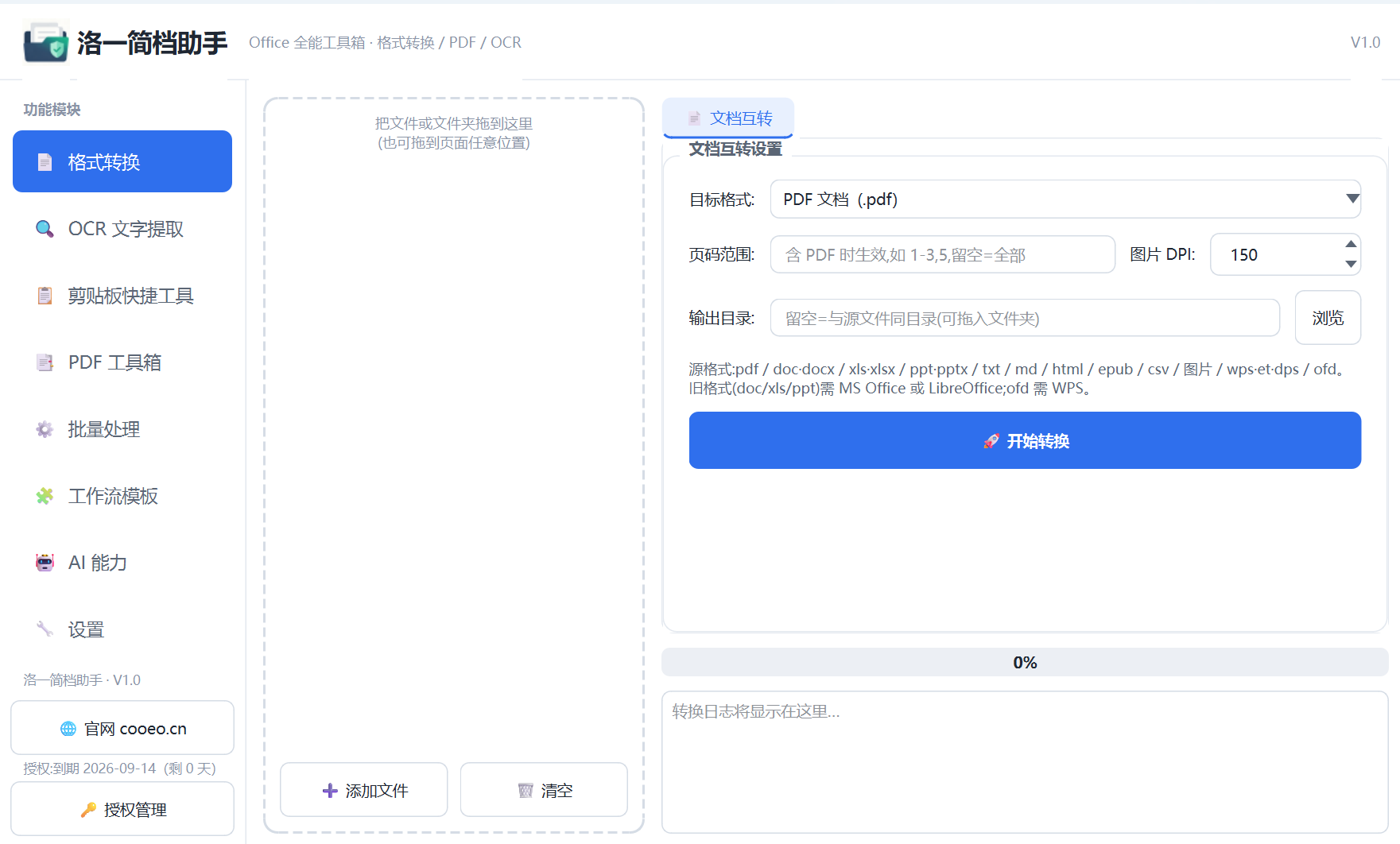
- Word / Excel / PPT / PDF / 图片 / Markdown / EPUB / OFD 互转,拖进去就转
- 本地 OCR 一键提取,表格还能直接导出 Excel
- PDF 工具箱一次配好,批量跑完
- 批量处理 10 个页签,文件夹拖进来就行
- OCR 与绝大多数处理完全本地离线,AI 才是可选的联网项,且默认关闭
一、它能帮你解决什么
文档格式来回转、转完乱码:Word / Excel / PPT / PDF / 图片 / Markdown / EPUB / OFD 互转,拖进去就转。
扫描件、截图里的字复制不出来:本地 OCR 一键提取,表格还能直接导出 Excel。
几十个 PDF 要合并、拆页、加水印、加页码:PDF 工具箱一次配好,批量跑完。
一堆文件要批量重命名、压缩、转格式:批量处理 10 个页签,文件夹拖进来就行。
想让 AI 帮忙摘要 / 翻译 / 改写,但数据不想上传:OCR 与绝大多数处理完全本地离线,AI 才是可选的联网项,且默认关闭。
二、核心功能(8 大模块)
1. 格式转换
源格式:PDF、Word(doc·docx)、Excel(xls·xlsx)、PPT(ppt·pptx)、TXT、Markdown、HTML、EPUB、CSV、图片(png/jpg/bmp/gif/tif/webp)、WPS(wps·et·dps)、OFD。
目标格式:PDF、Word、Excel、PPT、TXT、Markdown、HTML、EPUB、CSV、图片、OFD。
支持页码范围(如
1-3,5)、图片 DPI(50–600)、自定义输出目录、整页/整窗拖拽、多文件批量。智能模式:含 PDF 时优先用原文本层,缺失再渲染。
2. OCR 文字提取 (本地离线,数据不上传)
引擎:RapidOCR(onnxruntime 本地推理),模型随包内置,首次加载约数秒,之后复用。
识别对象:图片、扫描 PDF、剪贴板截图、屏幕框选截图。
**全局截图热键 **
Ctrl+Alt+A(任意界面可触发;失败自动退化为应用内热键),截图自动最小化避自身、截完恢复。两种模式:文本模式(还原段落 / 列表 / 标题)+ 表格模式(按行列结构导出 Excel)。
导出:TXT / Markdown / Word / Excel / 可搜索 PDF(双层 PDF,Ctrl+F 可搜、可复制)。
精度优先 / 速度优先两档:精度模式自动多尺度放大重试,提升小字、长图识别率。
3. 剪贴板快捷工具 (截图即识别即粘贴)
监听剪贴板新增图片(
Win+Shift+S/ 微信 / Snipaste 截图后自动触发)。可开**「自动监听」**+**「识别后自动复制文本回剪贴板」**,实现"截图 → 识别 → 直接
Ctrl+V"。识别结果可手动微调后再复制,图片指纹去重避免重复触发。
4. PDF 工具箱
基于纯 Python 库(pypdf / PyMuPDF),完全离线。
操作:合并、拆分(每页一个 / 按页码分组)、删除页面、旋转(90°/180°/270°)、提取图片。
批量增强:文字水印、图片水印(透明度 + 旋转角可调)、批量加页码(格式如"第 {n} 页"、6 种位置)。
水印 / 页码 / 提取图片对列表内全部文件批量处理。
5. 批量处理 ⚙(10 个页签)
批量格式转换、Excel/CSV 表格批量互转、批量重命名(支持按首页内容提取命名)、批量图片压缩(Pillow)、
文件夹扫描自动 OCR(递归收集 PDF/图片,有文本层用文本层、无则 OCR,可选转目标格式)、表格 OCR 批量导 Excel(每页一个工作表,非表格自动跳过)、
批量生成可搜索 PDF、批量页码 / 水印、批量文档压缩。
一个文件夹拖进去,全套活一次跑完。
6. 工作流模板 (一次配置,反复复用)
把「格式转换 → OCR → 可搜索 PDF → 重命名 → 压缩 / PDF 操作」等步骤串成流水线。
内置步骤类型:格式转换、转可搜索 PDF、OCR 导出文本、表格识别导 Excel、PDF 操作(合并/拆/删/转/提取)、批量重命名、文档压缩。
模板存为 JSON(位于
文档\简档助手\workflows),可新建 / 复制 / 删除 / 保存;中间产物自动清理,可选保留排查。
7. AI 能力 (可选联网,默认关闭)
任务:文档摘要、翻译、改写(更正式 / 更简洁 / 更口语 / 更流畅 / 更专业)。
接口:**OpenAI 兼容 **
/v1/chat/completions,内置 DeepSeek、OpenAI、Kimi(月之暗面)、通义千问、智谱 GLM,也支持填「自定义」基址。由「设置」严格门控:联网开关 + 启用 AI + 填写 API Key 三者齐备才可用,未配置时给清晰引导、不静默失败。
来源支持 TXT / DOCX / PDF / PPTX / XLSX 等直接选文件,或粘贴文本。
注意:AI 为联网功能,需自备 Key 与额度;OCR 与本地处理不受影响。
8. 设置
OCR 模型路径(可迁移到 D 盘)、精度 / 速度模式、临时文件按保留期清理、默认输出目录、联网与 AI 大模型配置、处理日志。
三、为什么选它(差异化)
隐私优先:OCR 与几乎所有本地处理完全离线,数据不出本机;软件默认开启"离线守卫",仅激活等必需动作才联网。AI 是可选项且默认关。
拖拽即导入:文件拖到窗口任意位置(顶栏 / 侧栏 / 页面空白处)都能导入;拖到侧栏某模块会自动先切过去再导入。
后台任务队列:统一进度条 + 任务计数 + 实时日志,长任务不卡界面,成功失败一目了然。
清爽商务界面:浅色"商务"风格,纯 QSS 实现、单一企业蓝强调色(无花哨紫调),PySide6 原生渲染。
授权透明:一机一码,联网激活一次后可离线使用,到期 / 换机再激活;未激活也能进界面浏览,仅"实际导出 / 执行"时才弹激活窗。
四、三步上手
选模块:左侧导航点「格式转换 / OCR / PDF 工具箱 / 批量处理 / 工作流」等。
丢文件:把文件或文件夹拖进窗口,或点「添加文件」。
点执行:设好选项 → 「开始」,进度与日志实时显示,完成自动进输出目录。
五、适用人群
行政 / 文秘:合同、报表、扫描件批量转格式、加水印、加页码。
教师 / 教研:课件 PDF 转 Word、截图题 OCR 提取、试卷图片批量导出。
自媒体 / 运营:大量截图转文字、表格图转 Excel、文档批量压缩。
程序员 / 办公党:Markdown ↔ Word、EPUB 转 PDF、文件夹递归 OCR 归档。
需要将"重复文档操作"自动化的人:用工作流模板固化流程,天天省时间。
六、运行环境与系统要求
操作系统:Windows
OCR:模型随包内置,CPU 即可运行,无需联网、无需显卡。
格式转换依赖(按需):
旧版 Office 二进制(doc / xls / ppt):本机需 MS Office 或 LibreOffice。
WPS 专有格式(wps / et / dps)与 OFD:需本机安装 WPS(PDF → OFD 版式转换走内置离线实现,无需 WPS)。
其余开放格式(PDF / docx / xlsx / pptx / txt / md / html / epub / csv / 图片)不依赖外部办公软件。
AI 能力:需手动开启联网并自备大模型 API Key(DeepSeek / OpenAI / Kimi / 通义千问 / 智谱 GLM / 自定义)。
